Next Simple VIM · Native Shell VIM
Vim 的按键原生的窗口
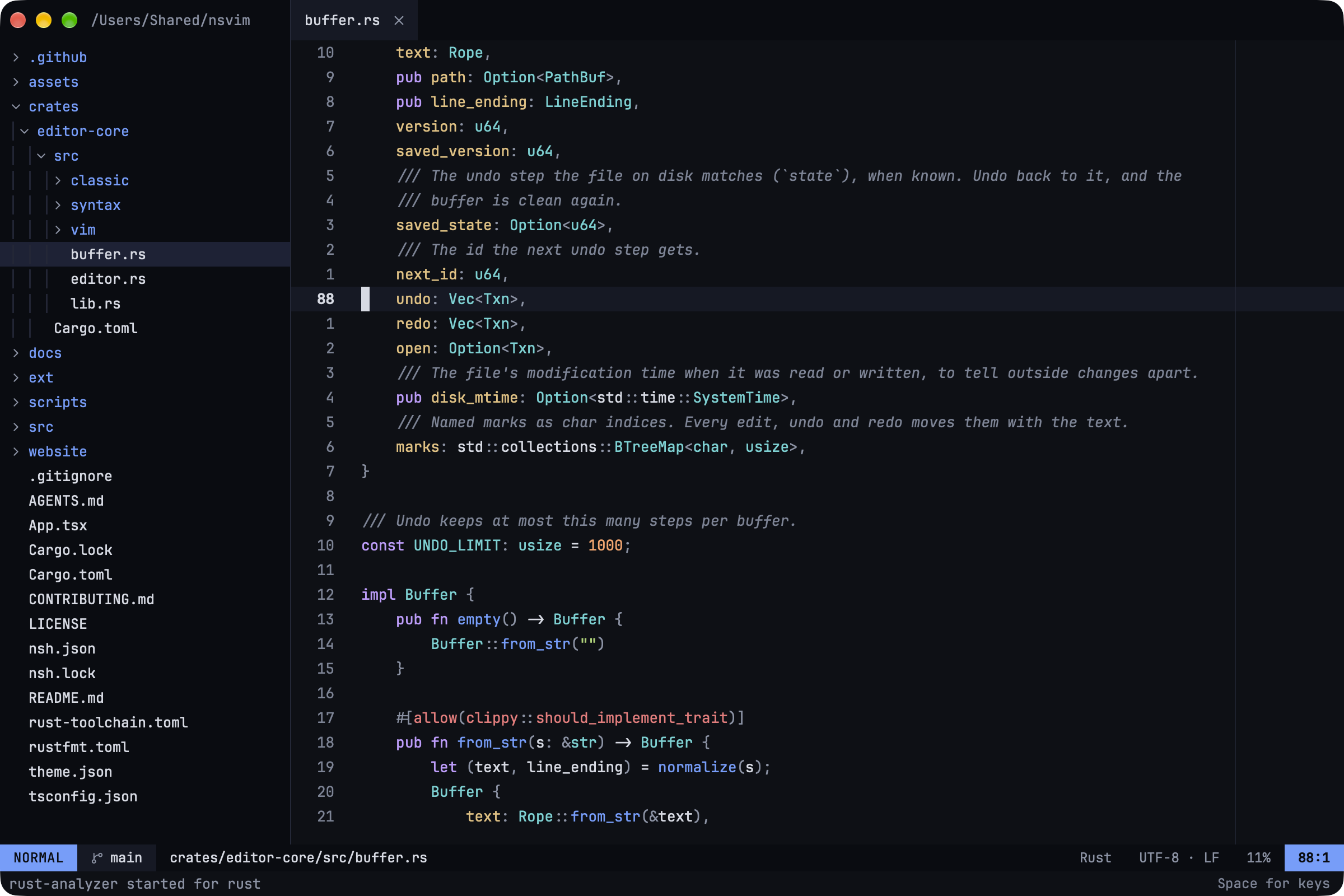
NsVim 是一个模式编辑器,用来打开代码、阅读代码、在项目中查找,并快速修改。真正的 Vim 操作或常见快捷键,tree-sitter 与 LSP,窗口由 GTK 4、AppKit 或 WinUI 绘制。
Linux · macOS · Windows · 开源
安装
curl -fsSL https://huacnlee.github.io/nsvim/install.sh | shirm https://huacnlee.github.io/nsvim/install.ps1 | iexgit clone https://github.com/huacnlee/nsvim && cd nsvim && cargo build --release --locked && nsh build --release -o target/release/nshNsVim 支持 macOS 14 及以上、带 GTK 4.14 及以上的 Linux,以及 Windows。首次启动会运行一个简短的设置:可以通过 shell 别名让 nvim、vim 和 vi 打开 NsVim,并设置 $EDITOR 和 git 的编辑器。\nvim 仍然运行 Neovim。 按键参考
试一试
点击文本即可输入。网页里的编辑器使用常见快捷键:Ctrl P 打开文件,Ctrl S 保存,F1 列出所有按键。
打开、查找、修改
从终端里的一个文件夹,到保存好的修改,手不用离开键盘。
打开项目
设置之后,nvim . 把当前文件夹作为项目打开,vim . 和 vi . 也一样。如果这个项目已经有窗口,文件会在那个窗口里打开。
找到位置
模糊文件查找、基于 ripgrep 的项目搜索、带 git 状态的文件树,以及来自语言服务器的跳转到定义。F1 列出所有按键,并可搜索。
完成修改
计数、操作符、文本对象、宏和点重复,或带多光标的常见快捷键。:w 原子保存,撤销记录在重启后依然保留。
小巧、快速、原生
- 真正的 Vim,或常见快捷键
- 计数、操作符、文本对象、点重复、寄存器、宏、标记和 Visual 块。也可以完全不用模式,使用多光标。首次启动时选择,随时可以切换。
- 理解代码
- 13 种语言的 tree-sitter 文本对象和跳转,Markdown 也有语法高亮。LSP 提供诊断、跳转到定义、引用、悬停、补全、重命名和代码操作。
- 与你的 AI 代理协作
- 编辑器里没有内置 AI。Claude Code、Codex 或任何命令行代理通过 NsVim 的 mcp 或 ctl 命令操作 NsVim:读取你的选区,指给你看代码,并提出修改,按 y 接受。
- 保护你的文件
- 崩溃恢复,重启后依然可用的撤销,git 切换分支或代理改动文件时标记变化的行,以及原子保存。
- 各平台原生
- 界面使用平台自己的视图,基于 Native Shell:Linux 上是 GTK 4,macOS 上是 AppKit,Windows 上是 WinUI。文件读写和语言服务器都不在界面线程上运行。
- 按你的习惯
- 16 个主题。在 Omarchy 上,System 外观实时跟随桌面主题。可用任意等宽字体。设置是一个标签页,写入普通的 config.toml。
一个 fork,向原作者致谢
NsVim fork 自 Bjarne Oeverli 及其贡献者的 editor,采用 MIT 许可。编辑核心、键位、tree-sitter 支持、AI 代理接口和大部分设计都来自他们的工作。他们的版权声明保留在 LICENSE 中。
NsVim 是一个独立的项目,不跟随 editor 的发布。NsVim 的问题请在 GitHub 上报告。