安装
curl -fsSL https://huacnlee.github.io/brewman/install.sh | sh需要搭载 Apple 芯片或 Intel 处理器的 macOS,并已安装 Homebrew。也可以直接从这里下载 Brewman.app: GitHub Releases ↗
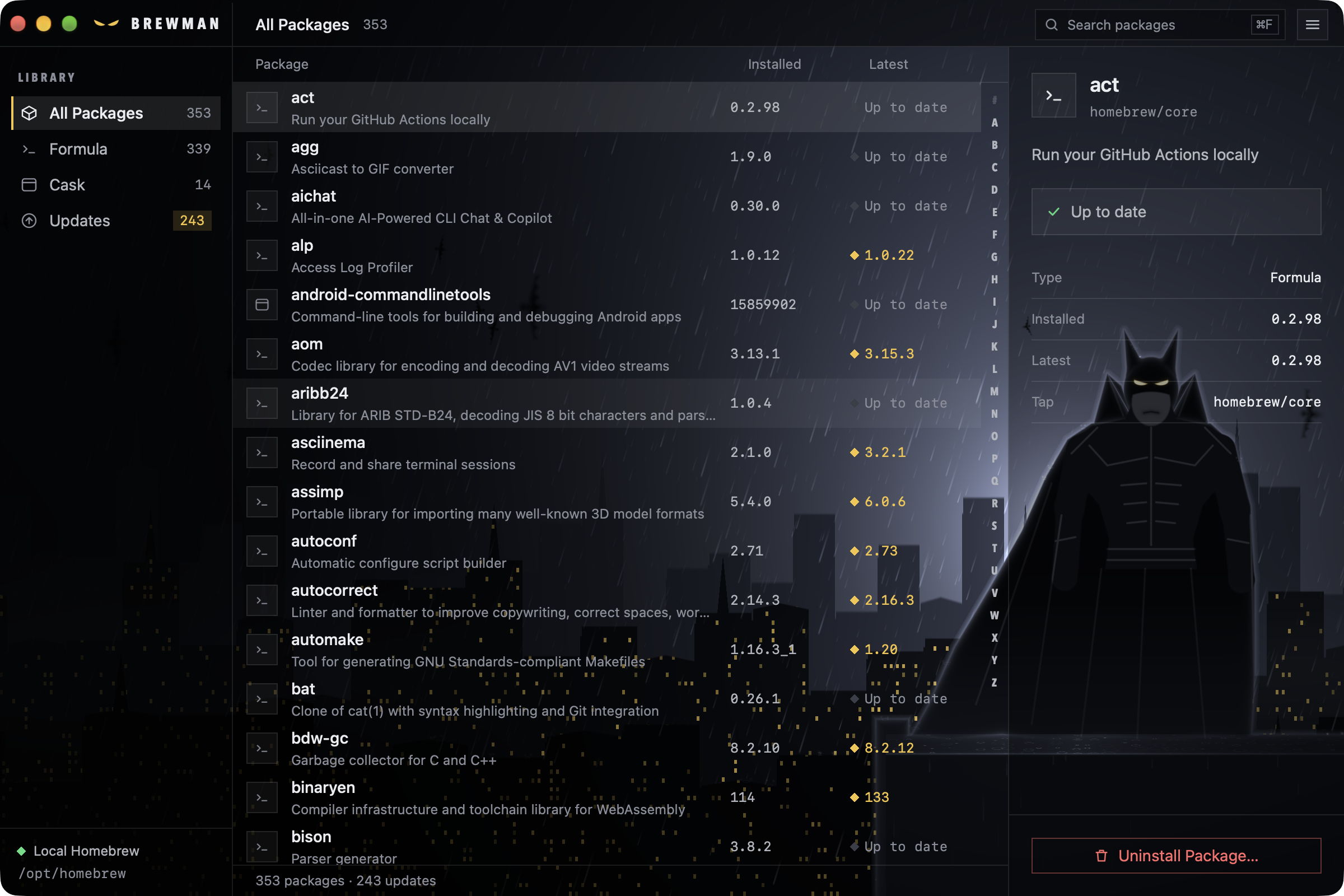
检查、升级、清理
从“我到底装了些什么”到全部更新完毕,只需一个窗口。
打开即可
Brewman 读取 Homebrew 已安装的内容,列出所有 formula 和 cask。可按全部、Formula、Cask 或可更新筛选。
更新 Homebrew
点一下按钮,先执行 brew update,再向 Homebrew 查询哪些软件包已过时。有新版本的软件包会出现在“可更新”中。
升级或卸载
选中软件包即可看到已安装版本和最新版本,随后一键升级。卸载前一定会先请你确认。
Homebrew 知道的,一目了然
- Formula 与 Cask 同列
- 命令行工具和应用放在同一个列表里,每个分类都带有数量,装了多少一看便知。
- 边输入边搜索
- 按 ⌘F 开始输入,列表立即收窄到你要找的软件包。
- 详情检查器
- 描述、已安装版本与最新版本对照、来源 tap 以及依赖项,都在列表旁边。
- 更新可以直接处理
- 过时的软件包以金色标出,检查器里就能升级当前选中的那一个。
- 卸载需要你决定
- 卸载前会弹出确认对话框,确认后 Homebrew 才会删除。每一行也都有右键菜单,常用操作随手可得。
- 原生应用,而非网页
- 基于 Native Shell 用 TSX 编写,以原生 AppKit 视图渲染,外观、滚动和响应都和 Mac 应用一致。